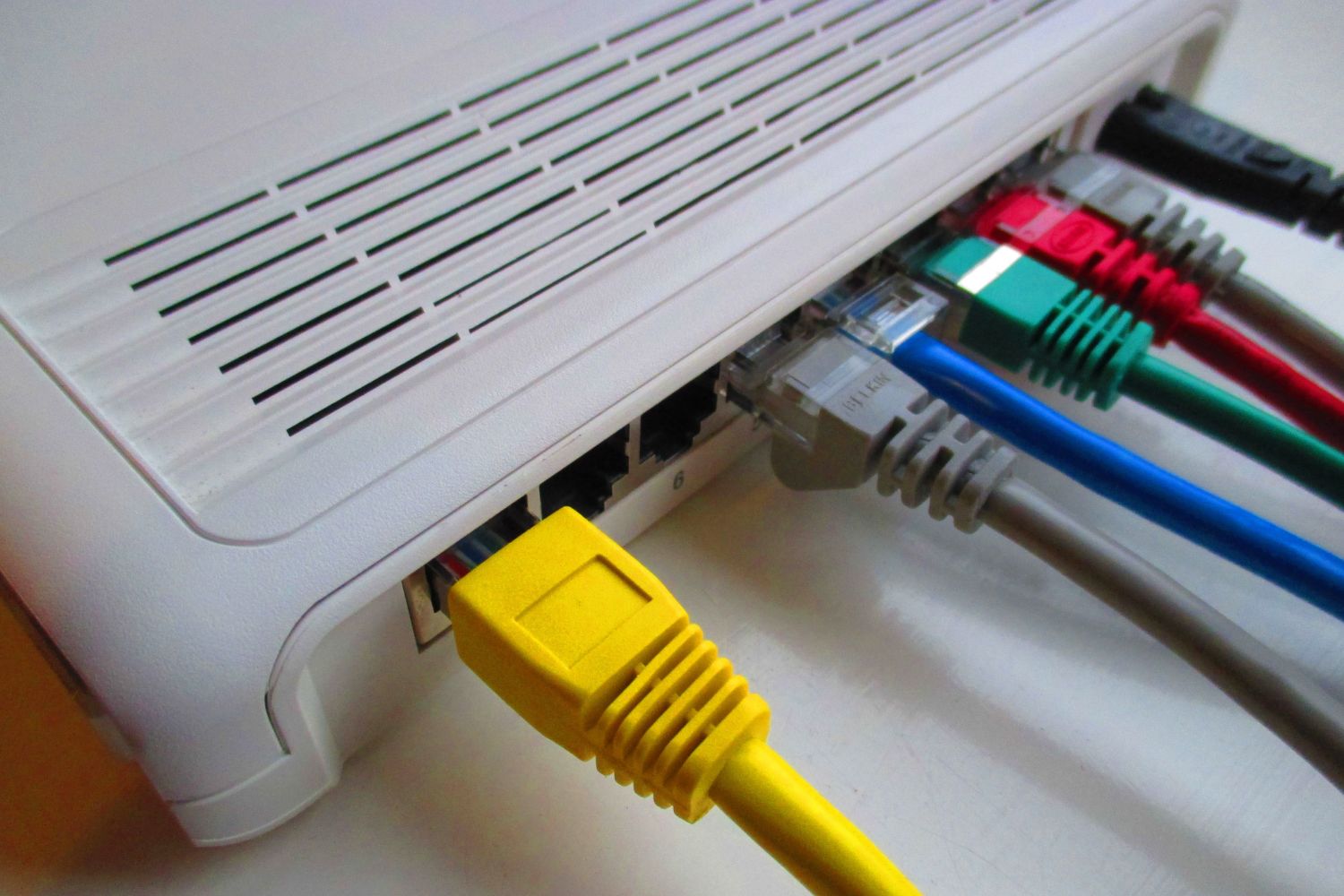
In veel Nederlandse en Belgische woningen staat ergens een modem of router die dag en nacht zijn werk doet. Vaak staat het apparaat netjes weggewerkt in de meterkast, een kastje in de woonkamer of achter de televisie.
Zolang de wifi zonder problemen werkt, kijkt bijna niemand nog naar het apparaat om. Pas wanneer het internet hapert of de verbinding wegvalt, krijgt het kastje ineens alle aandacht.
Toch hebben veel mensen een functie over het hoofd gezien die al jaren op hun router aanwezig kan zijn. Aan de achterkant van veel modellen zit namelijk een USB-aansluiting. Voor veel gebruikers lijkt die poort nutteloos, maar in werkelijkheid kan hij extra mogelijkheden bieden.
Afhankelijk van het type router kun je er bijvoorbeeld bestanden mee delen, een printer aansluiten of zelfs een reserveverbinding voor internet instellen.
De USB-poort die bijna niemand gebruikt
De USB-aansluiting op een router valt meestal nauwelijks op. Hij zit vaak naast de netwerkkabels en de stroomaansluiting en wordt daardoor makkelijk vergeten.
Veel mensen gaan ervan uit dat deze poort alleen bedoeld is voor monteurs of technische ondersteuning. Dat is niet altijd zo. Bij verschillende routers kan de USB-poort juist handige functies toevoegen die het thuisnetwerk uitgebreider maken.
Wel is het belangrijk om te weten dat niet iedere router hetzelfde werkt. De mogelijkheden hangen af van het merk, het model en de software die erop draait. Een goedkope standaardrouter kan minder functies hebben dan een uitgebreider model.
Wie wil weten wat zijn router kan, doet er goed aan om eerst de handleiding te bekijken. Ook via de instellingen van het apparaat kun je vaak zien welke opties beschikbaar zijn.
Zo ontdek je de functies van jouw router
De instellingen van een router bereik je meestal via een internetbrowser. Daarvoor moet je een lokaal adres invoeren dat bij het apparaat hoort. Vaak staat dit adres op een sticker aan de onderkant of achterkant van de router.
Ook de standaard gebruikersnaam en het wachtwoord staan soms op die sticker vermeld.
Eenmaal ingelogd kun je zoeken naar onderdelen met namen zoals USB-opslag, bestandsdeling, mediaserver of printerserver.
Het is verstandig om voorzichtig te zijn met instellingen die je niet kent. Verander niet zomaar beveiligingsopties of netwerkgegevens. De USB-functies staan meestal apart vermeld en kunnen vaak zonder grote risico’s worden ingesteld.
Maak van je router een simpele opslagplek
Een van de handigste toepassingen van de USB-poort is het aansluiten van een USB-stick of externe harde schijf.
De router kan de aangesloten opslag vervolgens beschikbaar maken binnen je eigen netwerk. Hierdoor ontstaat eigenlijk een eenvoudige persoonlijke opslagplek in huis.
Dat lijkt een beetje op een kleine NAS. Een NAS is een speciaal apparaat waarmee je bestanden via het netwerk kunt bewaren en openen. Een echte NAS is vaak sneller en uitgebreider, maar voor eenvoudig thuisgebruik kan de USB-functie van een router soms voldoende zijn.
Je kunt bijvoorbeeld vakantiefoto’s, documenten en video’s op de aangesloten schijf bewaren. Daarna kunnen verschillende apparaten binnen hetzelfde netwerk erbij.
Een laptop, tablet of smartphone kan toegang krijgen tot de bestanden. Bij sommige systemen kan zelfs een smart-tv de opgeslagen media vinden.
Handig voor gezinnen
Voor gezinnen kan zo’n gedeelde opslagplek erg praktisch zijn.
In plaats van dat iedereen dezelfde foto’s of documenten op meerdere apparaten bewaart, kunnen bestanden centraal worden opgeslagen. Gezinsfoto’s, belangrijke documenten of video’s staan dan op één plek.
Ook hoef je niet steeds een computer aan te laten staan. Een router staat meestal toch continu aan. Daardoor blijft de opslag bereikbaar zolang het netwerk actief is.
Er zijn wel beperkingen. De snelheid van een USB-schijf via een router is vaak lager dan bij een echte NAS. Grote bestanden kopiëren kan daardoor langer duren.
Voor dagelijks gebruik met foto’s en documenten is het meestal prima, maar voor grote hoeveelheden video of professioneel gebruik is een speciale opslagoplossing vaak beter.
Films en muziek afspelen via je netwerk
Sommige routers ondersteunen daarnaast DLNA. Dit is een techniek waarmee apparaten binnen hetzelfde netwerk media kunnen vinden.
Een smart-tv kan bijvoorbeeld films of muziek openen die op een aangesloten harde schijf staan.
Je hoeft een film dan niet eerst op een USB-stick te zetten en naar de televisie te brengen. De tv ziet de router als een soort mediaserver.
Ook foto’s kunnen op deze manier makkelijk worden bekeken.
Wel moet je rekening houden met beperkingen. Niet elk videoformaat wordt door iedere televisie ondersteund. Ook ondertiteling of bepaalde audiobestanden kunnen problemen geven.
Het is daarom slim om eerst met een klein bestand te testen of alles goed werkt.
Een oude printer opnieuw gebruiken
Een andere mogelijke functie van de USB-poort is het delen van een printer.
Heb je bijvoorbeeld nog een oudere printer zonder wifi? Dan kan het bij sommige routers mogelijk zijn om deze via USB aan te sluiten.
De router zorgt er vervolgens voor dat meerdere computers in huis dezelfde printer kunnen gebruiken.
Dit kan handig zijn wanneer de printer niet naast één vaste computer staat.
Niet iedere printer en router werkt echter automatisch samen. Soms heb je speciale software nodig van de fabrikant.
Bij moderne printers met ingebouwde wifi is rechtstreeks verbinden meestal eenvoudiger, maar voor oudere modellen kan een router een handige oplossing zijn.
Internet als de verbinding uitvalt
Bij sommige routers heeft de USB-poort nog een bijzondere functie: een mobiele internetverbinding als back-up.
Een geschikte 4G- of 5G-dongle kan ervoor zorgen dat de router bij een storing overschakelt naar mobiel internet.
Dat kan vooral handig zijn voor mensen die thuiswerken.
Een internetstoring tijdens een belangrijk videogesprek, online vergadering of het versturen van grote bestanden kan veel problemen veroorzaken. Met een reserveverbinding blijft het netwerk mogelijk actief.
Deze functie werkt alleen als de router en dongle elkaar ondersteunen. Daarnaast heb je een simkaart met databundel nodig.
Let daarbij goed op het verbruik. Streamen en videobellen kunnen veel mobiele data kosten.

Controleer eerst je eigen model
Voordat je een USB-stick of harde schijf aansluit, is het verstandig om eerst te controleren wat jouw router precies ondersteunt.
Zoek het modelnummer op en bekijk de handleiding van de fabrikant.
Soms kan een software-update extra mogelijkheden toevoegen. Gebruik daarbij alleen officiële updates om problemen en veiligheidsrisico’s te voorkomen.
Denk ook aan beveiliging. Gebruik sterke wachtwoorden en deel bestanden niet zomaar met iedereen.
Een opslagapparaat aan je router is bovendien geen volledige back-up. Een harde schijf kan kapotgaan of bestanden kunnen per ongeluk worden verwijderd.
Belangrijke foto’s en documenten kun je daarom beter op meerdere plekken bewaren.
Kleine aansluiting, grote mogelijkheden
Veel mensen vervangen hun router pas wanneer er problemen ontstaan. Toch kan het lonen om eerst eens te kijken wat het huidige apparaat allemaal kan.
Die kleine USB-poort aan de achterkant kan soms verrassend veel toevoegen aan je thuisnetwerk.
Een simpele USB-stick kan veranderen in een gedeelde opslagplek. Een oude printer kan opnieuw bruikbaar worden. En sommige routers kunnen zelfs helpen bij een internetstoring.
Pak daarom eens de handleiding van je modem of router erbij. Misschien staat er al jaren een handige functie klaar die je nooit hebt gebruikt.
Bron: Panorama